
DanDomain webshop guide: opsætning, priser og hvad det reelt koster

DanDomain er en af de mest udbredte webshopplatforme i Danmark, og det er der gode grunde til. Siden 1999 har de leveret hostingløsninger til tusindvis af danske webshops — og i dag kan du komme i gang med en gratis 30-dages prøveperiode uden at opgive kortoplysninger.
I denne dandomain webshop guide gennemgår jeg trin for trin, hvad det kræver at opsætte en DanDomain webshop i 2026 — herunder hvad det reelt koster, hvilken pakke du skal vælge, og de ting jeg ville ønske, jeg vidste fra starten.
Du behøver ikke have noget liggende hos DanDomain i forvejen. Du kan starte helt fra bunden.
Hvorfor vælge en DanDomain webshop
De vigtigste grunde til at vælge DanDomain er nemhed, dansk support, og at du slipper for at tænke på serverdrift og sikkerhed.
- Alt på ét sted — har du allerede domæne og hosting hos DanDomain, samler du det hele ét sted med én brugergrænseflade.
- OnPay betalingsløsning inkluderet — du slipper for at skulle betale for en separat gateway fra dag ét. Start-up-pakken koster 0 kr./md. og blot 1 kr. pr. transaktion (op til 100 ordrer/md.).
- Sikkerhed og SSL — gratis LE SSL-certifikat, 3D Secure på alle kortbetalinger, og et Anti Fraud-modul er inkluderet i alle pakker.
- Dansk telefonsupport — DanDomain er et dansk firma, og støtten er på dansk. Det er ikke noget, alle platforme tilbyder.
- Hosted og vedligeholdt — du slipper for at tænke på serveropgraderinger, sikkerhedsopdateringer og driftsovervågning. Det klarer DanDomain.
DanDomain er ikke for alle
For at være ærlig: DanDomain er ikke den rigtige løsning for alle. Her er hvornår du bør overveje noget andet:
- Sælger du til mange internationale markeder, vil Shopify typisk give dig mere ud af boksen — op til 20 sproglag og stærkere global app-økonomi.
- Vil du have fuld kodeadgang og maksimal fleksibilitet, er WooCommerce bedre. Du ejer stacken og kan tilpasse alt — men du skal også drifte det selv.
- DanDomain er ideelt til: dansk marked, dansk support, hurtig opstart, begyndere og SMV’er der vil have en driftsikker løsning uden IT-ansvar.

DanDomain pris: hvad koster de forskellige pakker?
DanDomain Webshop tilbyder fire standardpakker. Priserne nedenfor er de aktuelle priser i 2026 — de er steget siden 2024, og artikler med de gamle priser er ikke opdateret endnu.
Du kan starte webshoppen som en gratis demo i 30 dage — helt uden at opgive kortoplysninger.
Alle pakker indeholder:
- OnPay betalingsløsning (0 kr./md. på Start-up)
- Fri dansk telefonsupport
- Rabatkoder og gavekort
- Google Shopping og Facebook Shopping integration
- Gratis SSL-certifikat og 3D Secure
Pakketabel (priser 2026)
| Pakke | Ekskl. moms | Inkl. moms | Ordrer/md. |
| Start-up | 249 kr./md. | 311 kr./md. | Op til 100 |
| Growth | 699 kr./md. | 874 kr./md. | Op til 1.000 |
| Advance | 1.199 kr./md. | 1.499 kr./md. | Op til 2.500 |
| Success | 2.199 kr./md. | 2.749 kr./md. | Over 2.500 |
| Enterprise | 7.495 kr./md. | 9.369 kr./md. | Skræddersyet |
* Ved over 2.500 ordrer/md. på Success-pakken kan der tillægges 2 kr. pr. ordre over grænsen. Enterprise faktureres separat med tilpassede vilkår.
Funktioner pr. pakke
| Funktion | Start-up | Growth | Advance | Success |
| Sproglag | 1 | 2 | 3 | 3+ |
| Importmodul | Ja | Ja | Ja | Ja |
| Eksportmodul | Nej | Ja | Ja | Ja |
| Fuld designfrihed | Nej | Ja | Ja | Ja |
| Brugermodul / kundelogin | Nej | Ja | Ja | Ja |
| Anmeldelser | Nej | Nej | Ja | Ja |
| Sælg filer (digitale produkter) | Nej | Nej | Ja | Ja |
| B2B rabatstyring | Nej | Nej | Ja | Ja |
| Varefilter | Nej | Nej | Ja | Ja |
| Pakkeprodukter | Nej | Nej | Ja | Ja |
| Lagerlokationer | Nej | Nej | Nej | Ja |
OnPay og MobilePay — hvad koster betalingen?
OnPay er inkluderet i alle DanDomain-pakker, men selve betalingsomkostningerne afhænger af pakkeniveau og volumen:
- OnPay Start-up: 0 kr./md. + 1,00 kr. pr. transaktion (maks. 100 transaktioner/md.)
- OnPay Success: 99 kr./md. inkl. 300 transaktioner, derefter 0,25 kr./transaktion
- MobilePay tilkøb: 49 kr./md. + 1,02 kr./transaktion (ekskl. moms) — det er 61 kr./md. inkl. moms
MobilePay er ikke inkluderet i standardpakken — det er et tilkøb. Det overser mange i begyndelsen.
Hvad koster det reelt? Et konkret budgeteksempel
Det er let at fokusere på abonnementsprisen og glemme resten. Her er et realistisk budget for en ny webshop på Start-up-pakken med 30 ordrer om måneden:
| Post | Pris/md. ekskl. moms |
| DanDomain Start-up | 249 kr. |
| OnPay (30 transaktioner x 1 kr.) | 30 kr. |
| MobilePay tilkøb (hvis du vil tilbyde det) | 49 kr. + 30,60 kr. (30 x 1,02 kr.) |
| Samlet uden MobilePay | ca. 279 kr./md. |
| Samlet med MobilePay | ca. 359 kr./md. |
Til sammenligning: 100 ordrer om måneden på Start-up vil koste 249 + 100 = 349 kr./md. ekskl. moms — og ved den grænse bør du overveje Growth-pakken, som giver eksportmodul og fuld designfrihed.
Pakkevalg: hvornår skal du skifte op?
Det er et spørgsmål, mange stiller for sent. Her er min enkle guide:
- Start-up (249 kr./md.): Perfekt til opstart og test. Maks. 100 ordrer/md. — og du kan ikke eksportere data. Det betyder, at hvis du vil flytte shoppen til en anden platform, er det sværere. Vær opmærksom på det fra starten.
- Growth (699 kr./md.): Skift hertil, når du rammer 80-100 ordrer/md., eller når du har brug for eksportmodul, kundelogin eller fuld designfrihed. Eksportmodulet er vigtigt — det giver dig adgang til dine egne data.
- Advance (1.199 kr./md.): Relevant hvis du sælger internationalt (2-3 sproglag), har B2B-kunder, sælger digitale filer, eller har brug for avanceret varefilter.
- Success (2.199 kr./md.): Du er på dette niveau, når du har 2.000+ ordrer/md. og har brug for lagerlokationer og enterprise-nære funktioner.
Vigtig note om dataeksport: Eksportmodulet er låst til Growth og derover. Det vil sige, at på Start-up kan du ikke eksportere dine produkter, kunder og ordrer til en CSV/XML-fil. Skal du flytte shoppen eller integrere med et ERP-system, kræver det minimum Growth-pakken.
Trin-for-trin: dandomain opsætning fra bunden
Når du logger ind på webshoppen første gang, får du en hurtig rundtur i brugergrænsefladen. Herefter kan du følge opgavelisten på forsiden — den guider dig igennem alle de ting, du skal have på plads, før du kan åbne shoppen.
Det er bare at gå i gang fra en ende af.
Trin 1: Opsæt kontoen
For at du kan bruge webshoppen, skal du angive virksomhedsoplysninger — herunder CVR-nummer, bankoplysninger og et navn til shoppen.
Shopnavnet kan du altid rette til senere. Indtil du tilknytter et domæne, hedder shoppen blot “shop” efterfulgt af et nummer.
Når du er færdig, klikker du på Gem og vender tilbage til forsiden i webshopsystemet.
Tilpas webshoppens design
I næste skridt skal du vælge et design til din webshop.
Tilpas design
Klikker du på Tilpas design-knappen, åbner Design Manager’en til din DanDomain webshop.
- Her kan du tilpasse standarddesignet: farver, typografi og de øvrige designelementer tilpasses i en liste. Det er ikke verdens mest visuelle editor, men det virker.
- Du finder også en drag-and-drop-løsning, hvor du kan placere de enkelte webshopelementer på siden.
- Under de respektive faner kan du tilføje JavaScripts, CSS og tilpasse sproglaget.
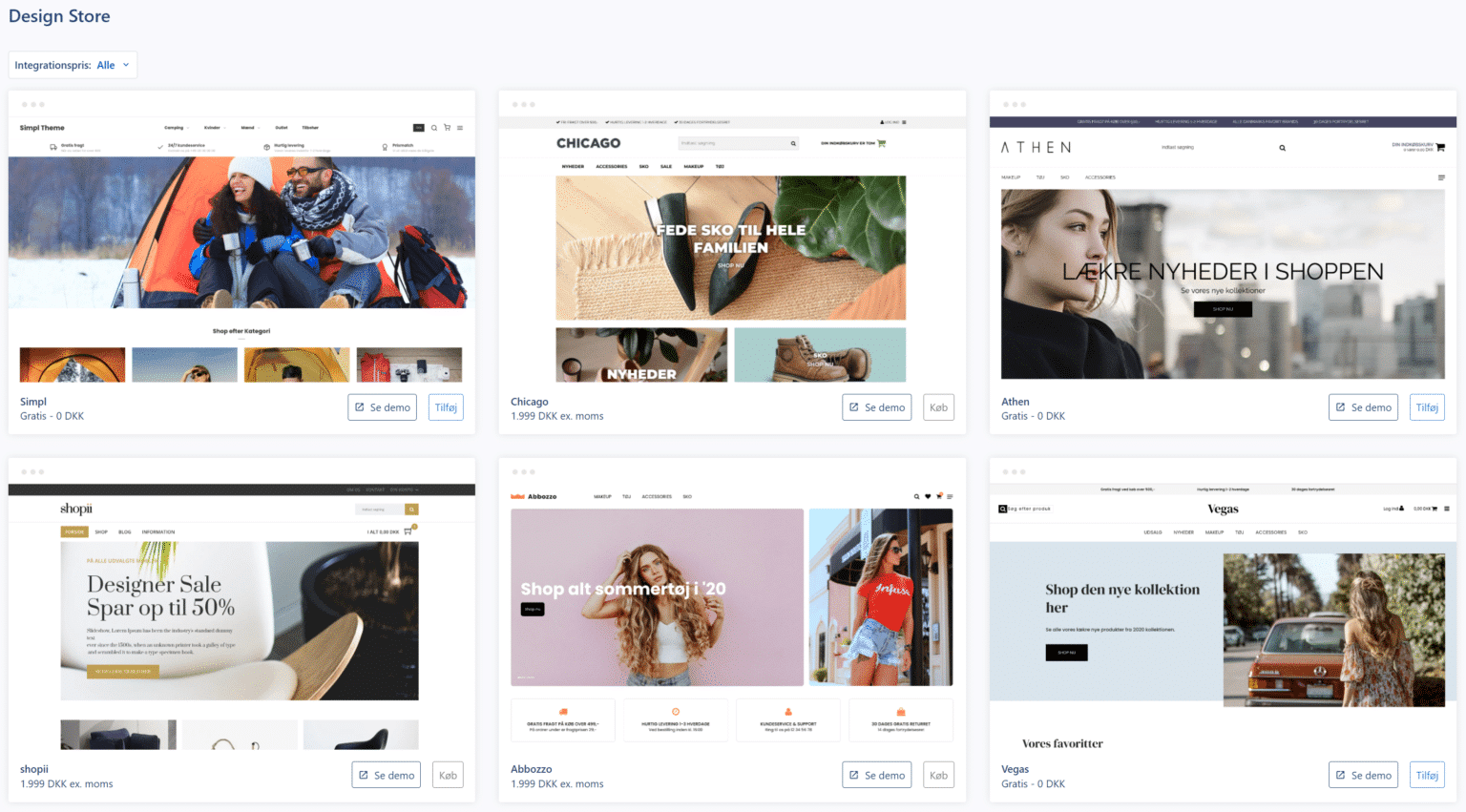
- Vælger du Tilpas design, kan du også tilgå DanDomains designstore. Her finder du en lang række design, du kan købe — typisk 1.999 kr. + moms pr. styk. Flere er dog gratis, selv om de er mærket “Premium”.
- “Premium” hentyder til, at du ikke kan vælge disse designs i demomode. Først når du har valgt et abonnement, kan du aktivere gratis og betalte premium-designs. Abonnement købes under Konto øverst til højre og derefter Abonnement.
Importér design
Du kan også klikke på Importér design-knappen for at importere en designfil, som en webudvikler har bygget til dig.
Har du ikke en webudvikler, der kender DanDomains designformat, kan du kontakte et firma som Eagle Media eller en anden DanDomain-certificeret webshop-udvikler.
Tjek designet
Klik på Se din webshop-knappen øverst til venstre for at se, hvordan webshoppen ser ud i browseren. Har du plads nok på skærmen, kan du trække den fane til et separat vindue — så kan du opdatere siden løbende, mens du ændrer designindstillinger.
Opret produkter
Med designet på plads er det tid til at begynde at oprette produkter. Det nemmeste er at starte med at definere produktkategorier, inden du opretter selve produkterne — ellers er det svært at placere dem korrekt.
Opsætning af produktkategorier
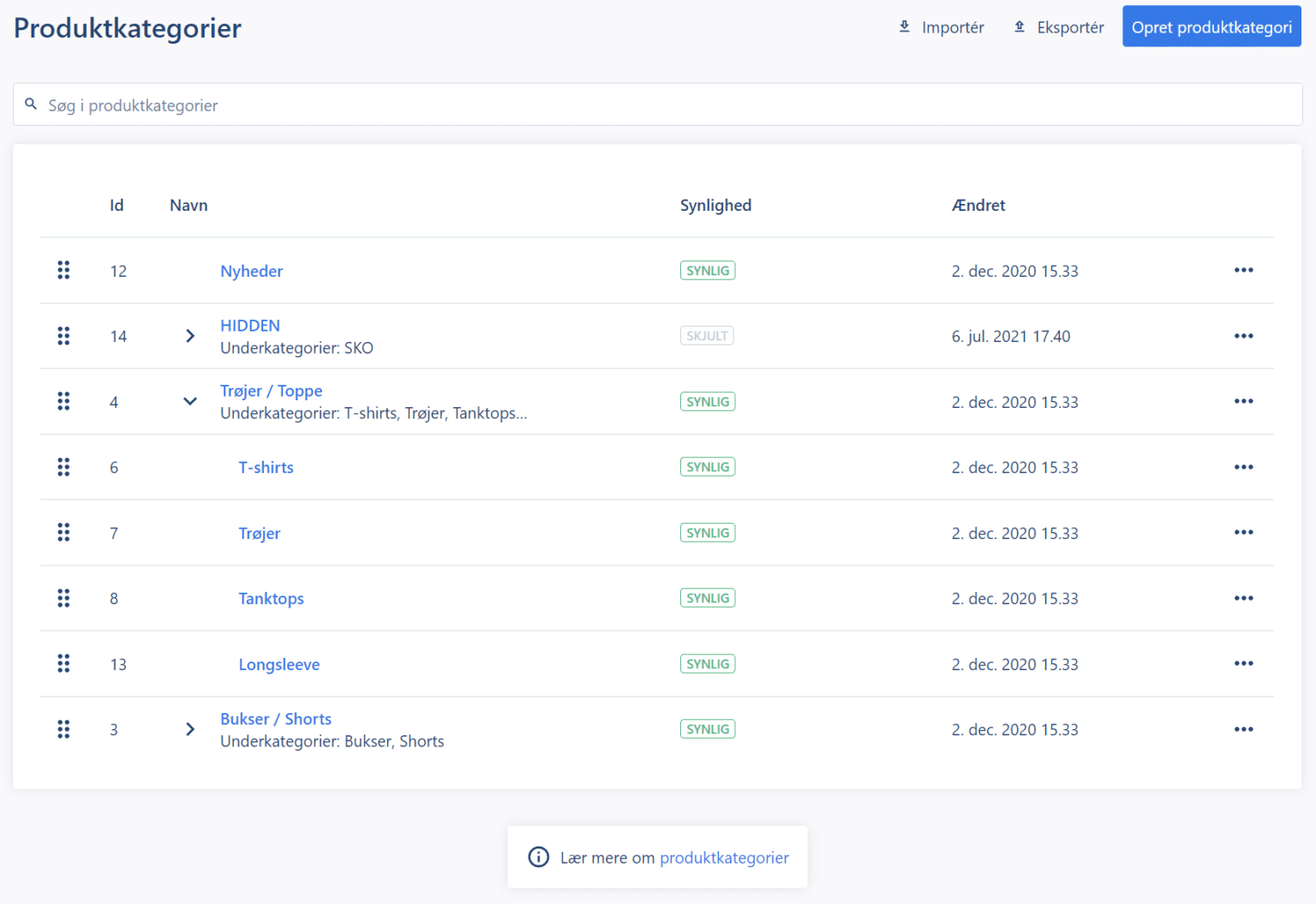
Af en eller anden grund er produktkategorier ikke med i den tjekliste, du starter med. Du finder dem under Menu øverst til venstre, derefter Produkter og Produktkategorier.
Som standard er der oprettet 6 eksempelkategorier. Rediger dem til noget relevant ved at klikke på de tre prikker til højre for kategorinavnet og vælge Rediger.
- Ret titlen i Titel-feltet og vælg eventuel overkategori i Underkategori af-feltet.
- Skriv en kort beskrivelse i Resumé-feltet og en længere i Beskrivelse-feltet.
- Tilføj et kategoribillede i Billede-feltet og vælg synlighed i Synlighed-feltet.
- Angiv Title, Meta Description, URL og kanonisk link i Søgemaskineoptimering-feltet nederst på siden.
Tilføj produkt manuelt
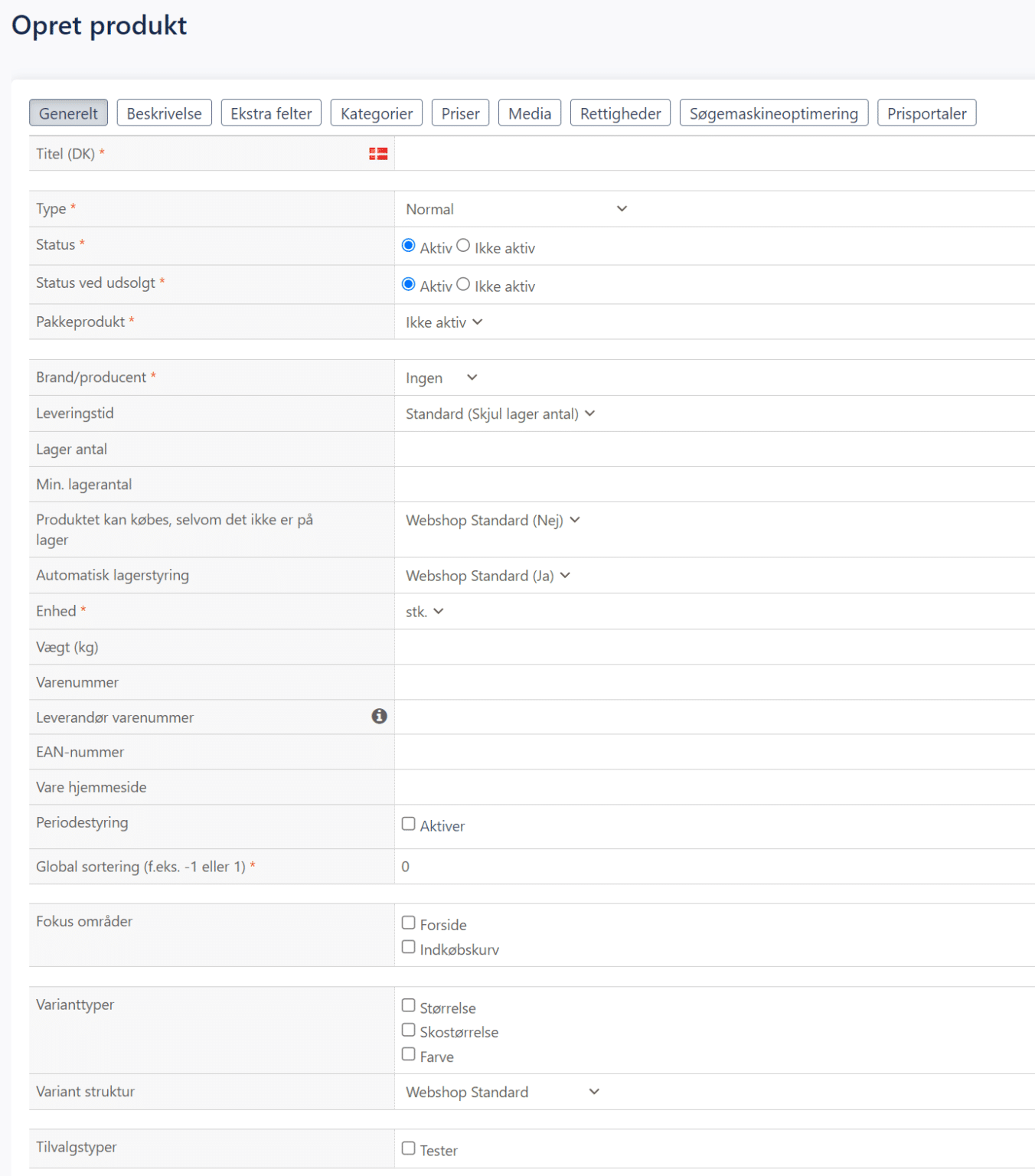
Klik på Tilføj produkt-knappen for at oprette et produkt manuelt. Produktsiden er opdelt i 10 faner:
- Generelt — produktnavn, salgsindstillinger, ordrehåndtering ved udsalg.
- Beskrivelse — lang og kort beskrivelse samt en punktliste med fordele. Vises på produktsiden.
- Kategorier — vælg produktkategori (derfor er det smart at oprette kategorierne først).
- Priser — stykpris, mængdepris, kostpris og momstype.
- Media — upload produktbilleder. Videoer kan embeddes i produktteksten.
- Rettigheder — bestem hvem der kan se produktet (alle, indloggede, B2B-kunder).
- Søgemaskineoptimering — angiv Title og Meta Description for produktet, sæt kanonisk link og tilpas URL. Som standard bygger DanDomain selv produktets title, men det kan slås fra.
- Relaterede produkter — opsalg og krydssalg til tilstødende produkter.
- Tilkøbskategorier — relaterede kategorier med tilbehørsprodukter.
- Prisportaler — Google Shopping, Facebook Shopping, PriceRunner, Kelkoo m.fl. Sæt hakket ved de relevante portaler og vælg status.
Importér produkter
Klik på Importér produkter-knappen for at importere flere produkter på en gang fra en CSV- eller XML-fil. Perfekt, hvis du allerede har produkter i dit økonomi- eller lagersystem.
Husk: import er tilgængeligt på alle pakker, men eksport kræver Growth-pakken eller højere. Det er en af de begrænsninger, det er vigtigt at kende på forhånd.

Opsæt betaling
Med kategorier og produkter på plads er det tid til betalingssystemet. Her bliver det en lille smule mere langhåret.
For at du kan modtage betaling med kreditkort, skal du lave en aftale med en kortindløser. Først derefter kan du sætte betalingsindstillingerne op for kort, MobilePay, Apple Pay og Google Pay.
DanDomain tilbyder OnPay som standardbetalingsløsning — og det er den anbefalede vej for de fleste. Du opretter OnPay ved at klikke på Betalingssystem på forsiden af DanDomains hjemmeside.
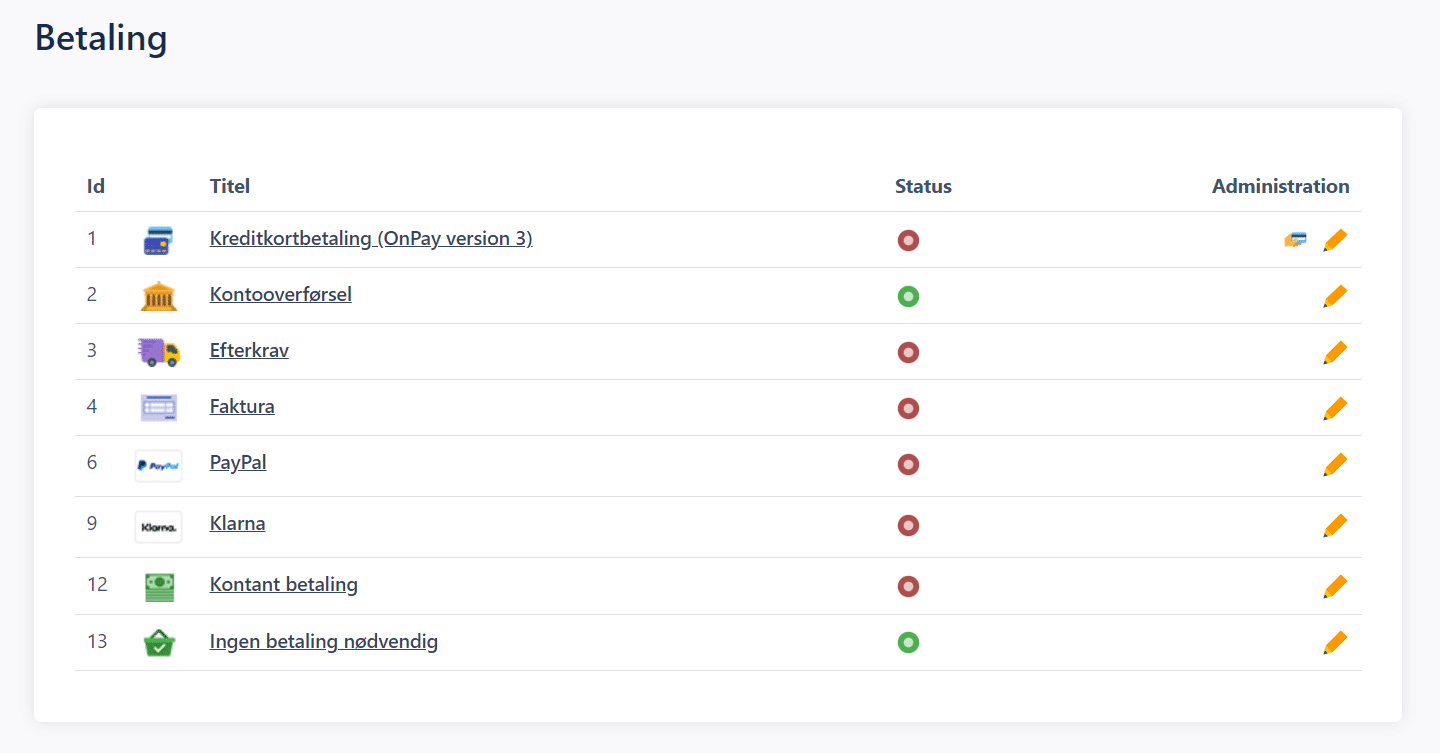
Du kan også vælge andre betalingsløsninger: QuickPay, ePay (Bambora PRO+), Worldline og DIBS FlexWin er alle understøttede gateways.
Derudover kan du sætte betaling op via kontooverførsel, efterkrav, faktura, PayPal og Klarna — alt under Betaling i menuen.
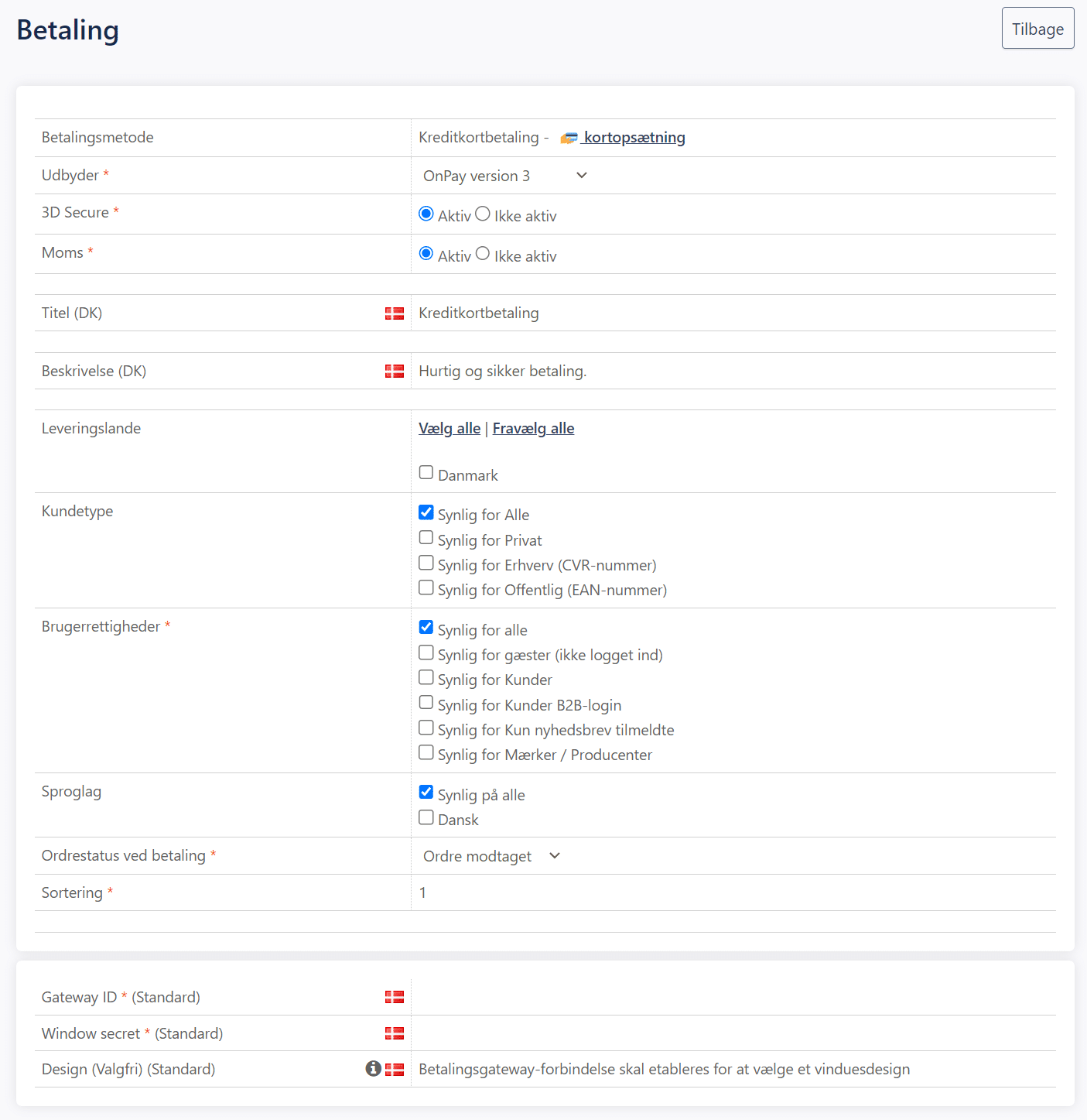
Du kan også aktivere kontantbetaling — smart, hvis du tilbyder kunderne at betale ved afhentning.
Bemærk om MobilePay: MobilePay er ikke aktivt som standard. Det tilkøbes separat for 49 kr./md. + 1,02 kr./transaktion (ekskl. moms). Sæt det op tidligt — aktivering og test tager ofte lidt tid.
Opsætning af fragt
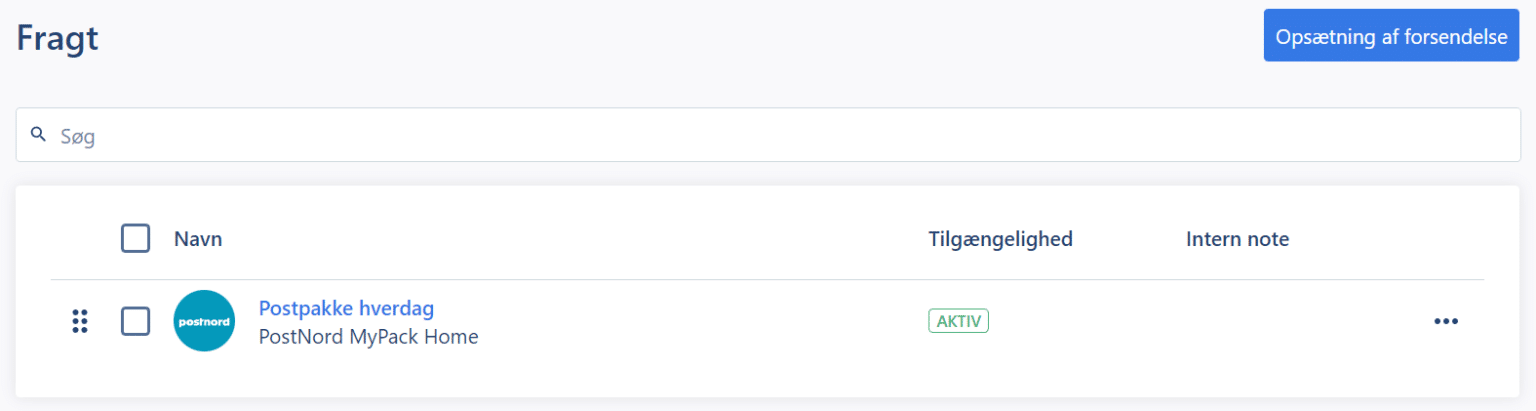
Når folk har købt en fysisk vare, skal den sendes med en transportør. Det sætter du op under Fragt i tjeklisten eller via menuen.
For hver transportør du vil tilbyde, klikker du på Opsætning af forsendelse øverst til højre på Fragt-siden.
- På Generelt-fanen navngiver du transportøren og skriver en kort beskrivelse.
- Vælg transportøren i Transportør-feltet — du finder PostNord, GLS, DAO, Bring og mange andre.
- I Metode type vælger du, om fragten beregnes efter vægt eller ordretotal.
- Du kan tilføje en intern note og vælge synlighed pr. sproglag.
- Under Priser-fanen angiver du fragtprisintervaller ved at klikke på Tilføj interval.
- Under Tilgængelighed vælger du, hvilke kundetyper, betalingsmetoder og lande transportøren gælder for.
Klik Gem eller Gem og opret en mere, hvis du vil tilføje flere transportører i rækkefølge.
Integrér din DanDomain webshop med Shipmondo
Har du en fragtaftale med Shipmondo, kan du integrere det direkte med din DanDomain webshop. Det giver adgang til 50+ transportører og gør det muligt at sende trackingnumre automatisk tilbage til ordren.
Opsætningen sker fra din Shipmondo-konto: du aktiverer API-adgang i DanDomain, opretter en API-bruger og forbinder dem i Shipmondo under integrationer. Læs mere om Shipmondo-DanDomain integrationen her.
Tilføj eget domæne
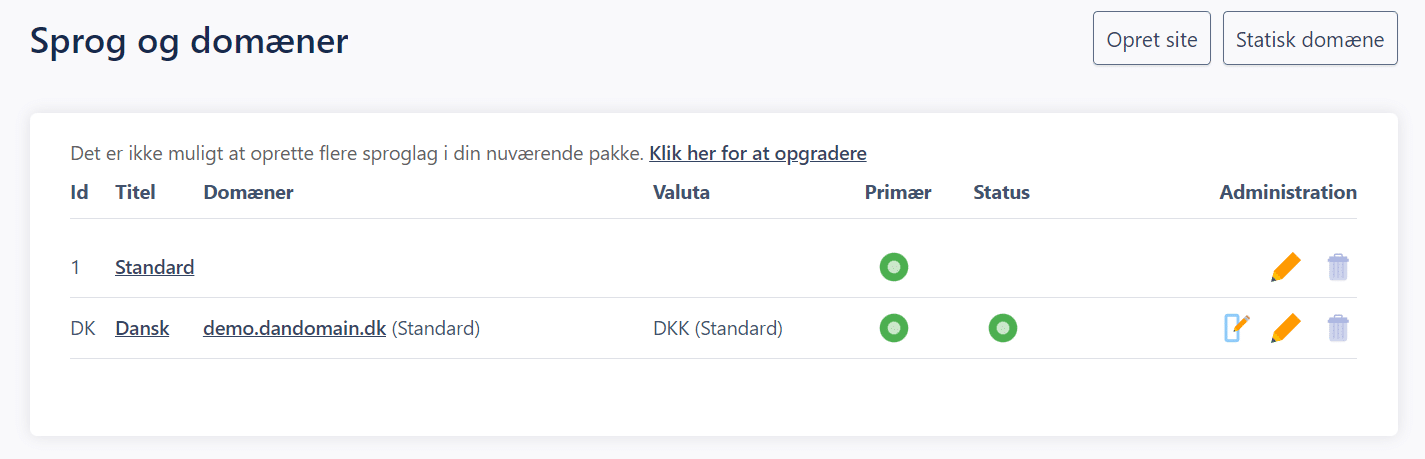
Du kan knytte dit eget domæne til webshoppen, når du vælger et betalt abonnement. Se tilgængelige pakker ved at klikke på Tilføj et domæne i tjeklisten og derefter Se abonnementspakker.
Indtil du gør det, hedder shoppen noget i stil med “shop12345.mywebshop.io”. Det kan du godt drive shoppen fra under opsætning, men jo hurtigere du skifter til dit eget domæne, jo hurtigere begynder Google at indeksere det rigtige URL.
Vigtigt ved domæneskifte: Sætter du 301-redirects op fra det gamle URL til det nye, bevarer du dine søgemaskineplaceringer. Det glemmer mange, og så mister de de placeringer, de evt. har opbygget i demo-perioden.

SEO-opsætning i DanDomain webshop
DanDomain har et solidt sæt SEO-funktioner, der er værd at kende — mange bruger dem ikke fuldt ud.
Title og meta description
Hvert produkt og hver kategori har en SEO-fane, hvor du kan angive:
- Title: Sigt efter 55-60 tegn. Inkluder primært keyword + brandnavn.
- Meta description: Sigt efter 130-155 tegn. Skriv til menneskene, ikke til algoritmen.
- URL: Du kan tilpasse produktets URL direkte. Hold den kort og beskrivende.
- Kanonisk link: Brug dette på produktvarianter for at undgå problemer med duplicate content.
Som standard bygger DanDomain selv produktets title baseret på produktnavnet. Du kan slå det fra og skrive din egen, hvis du vil have mere kontrol.
Automatiske redirects
Omdøber du et produkt eller en kategori, opretter DanDomain automatisk et 301-redirect fra det gamle URL. Det er en god funktion, som ikke alle platforme håndterer automatisk — og det redder dig fra unødvendigt at miste placeringer.
Du kan også manuelt oprette, redigere og eksportere redirects under SEO-indstillingerne.
Struktureret data (Schema.org)
DanDomain tilføjer automatisk struktureret data (Schema.org) på alle produktsider. Det betyder, at Google kan vise produktpris, lager og anmeldelser direkte i søgeresultaterne som “rich snippets”. Du behøver ikke sætte det op manuelt.
Andre SEO-funktioner
- Robots.txt: Du kan redigere den direkte i DanDomain-admin.
- Alt-tekster på billeder: Tilgængeligt overalt i systemet — inkl. flersprogede alt-tekster.
- Automatisk sitemap: Genereres automatisk og indsendes til Google.
FAQ: de mest stillede spørgsmål om DanDomain webshop
Kan jeg prøve DanDomain webshop gratis?
Ja. DanDomain tilbyder en gratis 30-dages prøveperiode uden krav om kreditkort. Du risikerer altså ikke at blive trukket penge, hvis du glemmer at lukke demo-kontoen. Du kan starte prøveperioden direkte på DanDomains hjemmeside.
Hvad koster betaling med kreditkort og MobilePay?
Kortbetaling via OnPay koster 0 kr./md. på Start-up-pakken + 1 kr. pr. transaktion (op til 100 transaktioner/md.). MobilePay er et separat tilkøb: 49 kr./md. + 1,02 kr./transaktion, ekskl. moms. Disse beløb kommer oveni abonnementsprisen.
Hvornår skal jeg opgradere fra Start-up til Growth?
Senest når du nærmer dig 80-100 ordrer om måneden. Start-up-pakken er begrænset til 100 ordrer/md., og den mangler eksportmodulet — som du skal bruge, hvis du vil have dine data ud af systemet. Growth giver dig også fuld designfrihed og kundelogin, som de fleste shops har brug for forholdsvis hurtigt.
Kan jeg bruge mit eget domæne?
Ja, men det kræver et betalt abonnement. I demoperioden hedder shoppen noget i retning af “shop12345.mywebshop.io”. Når du vælger et abonnement, kan du knytte dit eget domæne (f.eks. din-shop.dk) til webshoppen.
Er DanDomain webshop bedre end Shopify?
Det afhænger af hvad du skal bruge det til. DanDomain er stærkere på dansk lokalisering, dansk support og hurtig opstart på det danske marked. Shopify er stærkere, hvis du vil skalere internationalt til mange markeder, og de har en bredere app-økonomi. Til en dansk SMV-shop er DanDomain et solidt valg.
Hvad koster det at opsige?
DanDomain Webshop er løbende og kan som udgangspunkt opsiges med en måneds varsel. Tjek de aktuelle forretningsbetingelser på DanDomains hjemmeside for den specifikke opsigelsesprocedure, da vilkårene kan ændres. Husk, at du på Start-up-pakken ikke kan eksportere dine data — så overvej det, inden du binder dig.
Hvad sker der, hvis jeg overskrider ordrekvoten?
DanDomain beregner det som et glidende gennemsnit. Overskrider du konsekvent grænsen for din pakke, kontakter de dig om opgradering. På Success-pakken kan ordrer over 2.500/md. udløse et tillæg på 2 kr. pr. ordre. Det er ikke en skjult bøde — det er blot en grænse, du skal kende.
Nu er du klar til at åbne din webshop
Når alt er sat op — konto, design, produkter, betaling, fragt og domæne — er du klar til at åbne din webshop for kunder.
Min anbefaling: brug de første 30 dage i demoperioden til at teste det hele igennem, inden du offentliggør shoppen. Test en rigtig ordre, test MobilePay, test fragt til et par postnumre. Det tager en time, og det sparer dig for sure kunder på åbningsdagen.
Held og lykke med din DanDomain webshop.